Date:2026/07/01 00:19
×[PR]上記の広告は3ヶ月以上新規記事投稿のないブログに表示されています。新しい記事を書く事で広告が消えます。
Date:2007/02/18 17:03
ブログ投稿ソフトの比較
今回は、ブログ投稿ソフトについて比較してみたいと思います。
これまでBlogWrite・Windows Live Writer (Beta)・ubicast Bloggerを使ってきましたが、現在はBlogWriteを主に使っています。
但し、使用期間中なので(20日間)もうすぐ使えなくなります。(2,800円払えば使用可)
操作感はどれもほぼ同様ですがubicast Bloggerのみ、HTML編集が外部エディタとなります。使う人によっては外部エディタの方が使いやすいかもしれません。但し、ubicast Bloggerは現状ではWindows Live Spaces(以下WLS)に投稿できないという問題があります。また、ubicast Bloggerはping送信をubicast Ping Serverを経由して11個のサーバーにpingを送信しているようです。登録されていないサーバーにpingを送信する場合は、該当のブログから行わなければなりません。
- Windows Live Writer (Beta)はまだベータ版ということもあり、またメニュー画面が日本語に対応していないということで少し敷居が高いですが、web previewという機能が秀逸です。これは、使用しているブログからテンプレートを取り込みプレビュー表示する機能で、記事を作成しながらレイアウトを確認するのには最適です。
但し、下書き保存の場所がわかりにくいのが難点です。
- BlogWriteは表が作成できることが一番の特徴で、この機能は非常に重宝します。一応プレビュー機能は付いていますがしっかりと設定しないと思ったプレビュー表示にはならないので、これまた敷居が高いところがあります。
但し、それ以外には特に問題もなく使用できます。複数ブログについては有料となってしまいますがそれほど高くはないのでTAKAは有料版の導入を前向きに検討中です。
まとめると
- 無料版で手軽にブログ投稿ソフトを使いたければubicast BloggerもしくはBlogWrite無償版(複数ブログ・HTML編集は不可)。
※ubicast Bloggerは対応ブログが少なめ
- WLSを使う人やubicast Bloggerで対応しないブログで使用したい人はWindows Live Writer (Beta)もしくはBlogWrite無償版(複数ブログ・HTML編集は不可)。
- 複数のブログを管理し、表を使いたかったりpingサーバーを自分で設定したい人はBlogWrite有償版。
- WLSを含む複数のブログを管理しているが表は使わない人はWindows Live Writer (Beta)。
という感じになりますか。
TAKAはWLSを含む複数のブログを使っているので BlogWrite有償版が有力。ただWindows Live Writer (Beta)のweb previewは捨てがたい・・・と相変わらず優柔不断である。
BlogWrite http://www.witha.jp/BlogWrite/
Windows Live Writer http://windowslivewriter.spaces.live.com/
ubicast Blogger http://www.ubicast.com/blogger/
PR
Date:2007/02/15 23:52
前にも書いたんですが、優柔不断のTAKAは同じ内容のブログを複数持っている。(^^;)
ブログを始めてからまだ1.5ヶ月なので「これで行こう」とは決めてはいないけど、これまで使ってみた感想を整理してみたいと思う。
(WLSはWindows Live Spacesの略)
| |
FC2 |
ウェブリブログ |
SeeSaa |
忍者ブログ |
WLS |
DUOBLOG |
| テンプレート数 |
◎
|
△
|
○
|
○
|
△
|
△
|
| 投稿のしやすさ |
○
|
△
|
○
|
◎
|
○
|
○
|
| 容量 |
○
|
◎
|
◎
|
◎
|
○
|
△
|
| モブログ |
○
|
△
|
○
|
◎
|
?
|
◎
|
| バックアップ |
◎
|
○
|
○
|
○
|
△
|
×
|
| アフィリエイト |
○
|
○
|
○
|
○
|
?
|
×
|
| 絵文字対応(au) |
◎
|
○
|
○
|
◎
|
○
|
◎
|
| カスタマイズ性 |
◎
|
○
|
◎
|
◎
|
△
|
△
|
| ブログ投稿ソフト |
○
|
?
|
○
|
×
|
○
|
?
|
| これまでのアクセス数 |
◎
|
◎
|
○
|
△
|
?
|
?
|
表にも現れているが、FC2が一番バランスがよいので現在メインとして使っている。
SeeSaaも健闘しているけど、テンプレートによいものがないのでFC2に一歩譲る。
ウェブリブログは最近アクセス数が伸びてきているが投稿がしにくい。(WYSIWYGでない)
「初心者にお勧め」という事が書かれていることが多いけど、TAKAはそう思わない。
やはりWYSIWIGでないと初心者には使いにくい。
ブログ投稿ソフトの可否は今度確認してみるつもりです。
DUOBLOGは制限が多すぎて使う気がおきなくなってきているので現在放置状態。
アフィリエイトをやらず携帯メインの人には良いかも。
WLSはよく解らない状態だけどブログ投稿ソフトから投稿・編集ができることは解ったのでまた使い始めた。
現在試行錯誤中。
忍者ブログは結構お気に入りのブログなのだが、残念なことにブログ投稿ソフトに未対応なのが痛い。(運営の方に確認しました)
ただ、モブログでテンプレートがある無料で高機能なブログサービスはほとんどないのではないかと思うので、早くブログ投稿ソフトに対応してもらいたい。
※今後の課題として対応を検討するとの回答がありました。
これまで使ってきた無料ブログの感想をまとめてみましたが、完全な決め手がないのと遊びの感覚もあるので、しばらくの間は投稿ソフトを使ってこの状態が続くでしょう。
また、来月位に感想を書きたいと思います。
※今回もBlogWriteで書きました。
Date:2007/02/13 21:59
バイクの修理が完了し引き取ってきました。
修理費用は約5万円(T_T)。ほぼ予想どおりでしたがやはり痛いです。
ただ、修理をしてくれたバイク屋さんが非常に丁寧な仕事をしてくださってとても感謝しています。
フロントフェンダーが削れていたところも綺麗に直してありました。(後で自分でやろうと思っていたので助かりました)
今回は、いつものバイク屋さんではなくYSPで直しました。
(YSP茅ヶ崎 http://www.ysp-chigasaki.com/index.html)
いつもの所ではちょっと恥ずかしかったので(^^;)
さあ、これからSRXでばんばん走るぞ!・・・もっと反省しなさい!バキッ!!☆/(x_x)
まだ、膝も治っていないから走れないけど(;_;)
Date:2007/02/09 19:28
ノロジーホットワイヤーを付けた後ノッキングするようになったため何かできないかと色々と検索してみていたところ、ノロジーホットイナズマと同等以上の自作をされている方がたくさんいらっしゃってそれを参考に自作してみました。
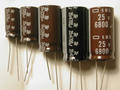
本物は電解コンデンサ470μF、4,700μFを使っているようですが皆さんは更に1,000μF、2,000μFを追加されているようです。また、6,800μFを使っている方もおり「こうなったらすべていいとこ取りだ!」と電解コンデンサは5種類使ってみました。本当はヒューズも付けた方がよいのですが「コンデンサ如きにヒューズなんていらん」と今回はヒューズ無しです。(^^;)
用意するもの
- 電解コンデンサ 470μF、1,000μF、2,000μF、4,700μF、6,800μF各一個
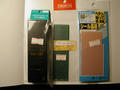
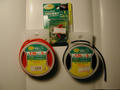
- 基盤、ケース、コード(赤・黒各1)、圧着端子(圧着端子は色違い2種類買うと良い・・・識別用)
- シール基盤 ※なくても良い
- 半田、半田ごて、リューター(ケースの穴開け用)
- ペンチ(ラジオペンチや圧着工具があると楽)
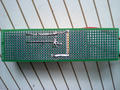
- 各コンデンサをプラスとマイナスを間違えないように基盤にセット。
(プラスはプラス同士、マイナスはマイナス同士)
- 足の部分を半田で付けプラス同士とマイナス同士をつなげる。
(この時シール基盤があれば楽)
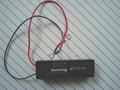
- コードを基盤に半田付けする
(プラスは赤、マイナスは黒にするとわかりやすい。
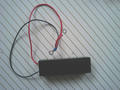
- ケースに穴を開けコードを内側から外に出し、圧着端子をペンチで潰しコードに付ける。
(この時圧着端子の抜け防止のため圧着部にも半田を流し込んでおくと良い)
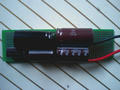
- 完成。後はバイクのバッテリーにつなぐだけ。※プラスマイナスを間違えないように!
(赤はプラス端子、黒はマイナス端子につなげる。最初は火花が出るが大丈夫)
| |
材料
|
価格
|
| 電解コンデンサ |
470μF |
40
|
| 電解コンデンサ |
1,000μF |
60
|
| 電解コンデンサ |
2,000μF |
100
|
| 電解コンデンサ |
4,700μF |
150
|
| 電解コンデンサ |
6,800μF |
約600
|
| 基盤 |
TPC 34-124 |
210
|
| ケース |
SW-130 |
220
|
| シール基盤 |
ICB-062 |
700
|
| 圧着端子 |
径φ6、1.25~2.50sq |
160
|
| コード |
2.00sq 5m赤及び黒 |
560
|
| 合計 |
|
2,800
|
買えば一万円以上するのでだいぶお得です。
※注意 同様のカスタムをして問題が生じても責任はとれません。
オウンリスクでお願いいたします。
個人的にはホットワイヤー・アーシングとの組み合わせで、低速トルクのアップ・ノッキングの減少がありました。
暫くこの状態で走って燃費等を計ってみたいと思います。
※ 今回もBlogWriteで書きました
Date:2007/02/05 23:08
今日は横浜で入学手続きと(これは妻が行った)制服の購入手続きを行った。
やはり、私服の小学生から制服の中学生になるのを見るのは良い。
子供が行く学校は2〜3年前までは服装の規定が緩かったようだが、校長先生が替わって結構厳しくなったという。
(それでもTAKAがでた学校よりはゆるゆるだが)
親としては非常に歓迎すべきことであると思う。
昨今の学校は自由を売りにするところが多いが、自由の本質や社会にでたときの義務をしっかり教えているか不安だからである。
この学校も自由を一つの売りにしてきており、当初はここを受けることに批判的だったが、校長先生が替わったことで自由の本質も教えてくれるのではないかと期待していたため、その確認ができたように思った。
これからどうなるか、じっくり見ていこう。
話は変わるが、帰りにカレーミュージアムに寄って食事をしてきた。色々な種類があり又結構おいしかった。
3月いっぱいで閉館してしまうのがもったいない。
今度制服を取りに行くときまた寄ろう。(^-^)
※今日もBlogWriteで書いてみました。
Date:2007/02/04 15:28
今日はいい天気だったので、ちょっと箱根へ行ってきましたら、やっちゃいましたよ。
すり抜けしようとしたら路肩の段差にハンドルを取られ転倒。
バイクはフロントレンズ、ブレーキレバー、右ステップ、マフラー、タコメーターがやられてしまいました。
怪我はたいしたことはなかったので自走で帰ってきましたが、まっすぐ近くのYSPに行きバイクはそのまま入院。
まあ、いいこともあれば悪いこともある。厄払いができたと前向きに考えてはいるものの少し落ち込んでおります。
※今日はBlogWriteで書きました。
Date:2007/02/03 22:03
昨日、子供の中学受験の第1志望学校の結果が出た。
父と2人で見に行き、結果は合格であった。(子供は第2志望の受験が終わり第3志望の受験のため家に帰っていた)
結果が出たときは思わず番号を連呼し「あった、あった、やったー!」と喜び、家に電話し手続きをすぐに行った。子供も妻も、ものすごく喜んでおりすぐに見に来るとのことで、暫く待つことにした。
やっと落ち着きを取り戻したとき、ふと周りを見ると受からなかった子が泣いている姿を見た。お母さんが一生懸命慰めており、その姿を見て「自分の子も一つ間違えば・・・・・」と思うとさすがに素直に喜べない複雑な心境になった。半分以上は落ちてしまうのでこのようなことは当たり前だとは思うのだがやはりあまりいい気持ちにはなれない。
思えば、中学受験を考え始めたのは子供が小4になる前後で、ゆとり教育が始まったときだったと思う。最初はあまり気にしていなかったが、円周率=3と聞いたときにTAKAの頭は切れてしまった。
TAKAも妻も公立できて今の生活がある。裕福ではないが別に貧乏でもなく十分満足行く生活を送れているので、小学・中学受験には元々は批判的であった。
しかし、円周率=3などと教えるようでは話が別である。これでは円周率ではなく正6角形の周率ではないか!
そこで、妻と相談し鎌倉にある女子校のオープンキャンパスに子供を連れて行った。
行って驚いたのは、道すがらそこの生徒さんたちが「こんにちは」と挨拶をしてきたのである(学校の外ですよ)。また、ここは校舎の新築が終わり中が非常にきれいであった。この雰囲気で子供は「こんな学校に行きたい!」と喜び作戦成功。ついでにTAKAも「ここに行きたぁい」バキッ!!☆/(x_x)
ということで、次は塾である。さすがにこのままでは無理なので塾に行かせなければばならないが、「勉強しないとああいう学校には行けないよ」と言うとあっさり「塾で勉強する」というので、神奈川で大手の塾の夏期講習に参加させてみた。
そこでびっくりしたのは、4年生で始めるのは早い方だと思っていたのが遅い方だったのである。
それからはみんなに追いつくように子供と妻で2人三脚の勉強が始まった。・・・・TAKAは人にものを教えるのがだめなので送り迎え役くらいしかできません。
そしてその努力が実を結び今回の結果となった。
最初に行った学校には縁がなくなってしまったが、この学校を見に行かなければ今がないので、大変感謝している。(因みに受かった学校はこの学校より数段レベルが上の学校です・・・ちょっと自慢)
これから6年間多感な年頃を受かった学校で過ごすこととなると思うが、いろいろと頑張ってそして楽しんでいってもらいたいと思う。また、前述した受からなかった子たちもまだまだチャンスはあると思うので挫けずに次の受験を受けてもらいたいと思う。
※今日も Windows Live Writerベータで書いてみました。
Date:2007/01/31 21:37
昨日Windows Vistaが発売された。
並んで購入された方々もおられるようだがTAKAはもう少しまとうと思っている。
それは、マイクロソフトの製品は初期のバグが多くSPのバージョンによってできることとできないことがあるからである。
Windows VistaはSPは出さずにオンラインアップデートですませるようだが、その様なことを簡単に信じることはできない。
95は4つくらいのバージョンがあったし98はSE以降が本当の98であったり、2000はSP4(2000は初期バージョンから比較的スムーズにSPの適用ができた)でなければできないことがあったり、XPもSP2(SP2適用品と初期品にSP2を適用したものでは動作が違っていることがあった)以降でないとだめなことがあったりと、早く買って良かったことがほとんどない。
TAKAは2000をしばらく使う予定だったがソフトの関係でXPにしなければならず悔しい思いをしたが、SP2適用品だったので大きな問題もなく使うことができた。
Windows Vistaもどうなるかわからないので、ドライバーやソフトの対応状況をみて購入することにするつもりだ。
たぶん夏頃購入するだろう。メインPCはWindows Vistaに対応するように若干のアップグレードはしてある。
夏頃の理由は、Windows Vista RC1の期限が確か7月までだったから(^^;)
昨日・今日と珍しく本社へ出張し満員電車の中でへろへろになりました。

TAKAの本社の向かいにあるHONDAの本社
中は結構素敵ですよ!
※今日は Windows Live Writerベータで書いてみました。
Date:2007/01/27 15:41
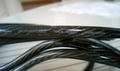
以前、 自作アーシングをやったという記事を書きましたが 、 簡単にその方法を書きます。
そろえるもの
材料
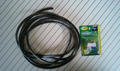
- ケーブル 適当なもの 1~2m
(自分はAudio-TechnicaのTPC8という耐熱オーディオケーブルを秋葉原で買いました 500円弱/m)
http://www.audio-technica.co.jp/products/caracc/plasma/tpc8.html
- 圧着端子 バイクの種類によってM6用もしくはM8用を必要数
(自分はM6用1.25~2.50sqの丸形圧着端子を買いました(160円/6個)
- 半田 適当なもの (今回は他の工作にも使用するためφ0.8mm/4.7m 310円を購入)
道具
- ペンチ (圧着工具が有れば更に良い)
- 半田こて
工作
- 今回はSRXのシリンダヘッドとバッテリーマイナス端子に接続するだけなので、 ケーブルをその長さ+α切り取りケーブルの被覆をはがし圧着端子に入るよう余計なケーブルをカットして圧着端子に挿入。
- ペンチで圧着部を思い切り潰し、 ケーブルが抜けないことを確認してから抜け落ち防止のために半田を圧着部に流し込む。
- SRXのタンクを外し、 シリンダヘッドとバッテリーマイナス端子をつなぎおしまい。
- 所要時間 1時間程度でした。

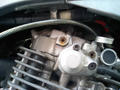
- 効果の程は・・・・ 他の工作と同時にやったので単独効果は不明。(^_^;)
地味なケーブルを使ったので見た目はイマイチだが本人は満足している。 派手なものが好きな方は違った色のケーブルで作ってみると良いでしょう。
- 今後はハーネスのグランドからもアーシングをとりたいと思っているが、 未だ場所がわからず困っている。サービスマニュアルを見ても? ? ?
- 今度バイク屋さんに聞いてみよう!
- ちょっと模様替え

※今回は ubicast Bloggerを使って書いています。
Date:2007/01/24 23:16
実をいうと、今どのブログサイトが良いか悩んでいる。
現在、このブログと同等の内容でブログサイトがここを含め4つSNS系1つ使っている。
さらに、放置プレー状態のサイトが2つ、SNS系が1つある。
どうしたものか・・・・(-_-)
とりあえずはFC2をメインにやっていこうと思っているが何処も一長一短で決め手に欠ける。
更新しているサイトは以下のサイト。
1.ウェブリブログ
2.FC2
3.SeeSaa
4.忍者ブログ
5.GREE
放置プレイ状態
1.Windows Live Spaces
2.DUOBLOG
自分としての条件は無料が絶対条件として
1.テンプレートが多いこと(初心者にはありがたい・・・・・・・・・FC2がダントツ
2.投稿しやすいこと・・・・・・・・・・・・・・・・・・・・・・・ウェブリブログはNG
3.画像容量が多いこと(多いにこしたことはない)・・・・・・・・・ウェブリブログ(biglobeの正会員なので)
4.携帯での投稿が容易であること・・・・・・・・・・・・・・・・・ウェブリブログはNG
5.携帯で見やすいこと(テンプレートがあると非常によい)・・・・・忍者ブログが一番
6.再構築しなくてよい・・・・・・・・・・・・・・・・・・・・・・SeeSaaはNG
7.ブログデータのバックアップ・インポートができること・・・・・・FC2がやや有利。DUOBLOGはNG。Windows Live Spacesは?
8.アフィリエイトができること・・・・・・・・・・・・・・・・・・DUOBLOGはNG
9.テンプレート・プラグインのカスタマイズが可能もしくは容易・・・FC2、忍者ブログはまずまず。ウェブリブログはNG
(将来ブログに慣れてきたときのために)
10.AUの絵文字が使えること(普通の絵文字でもよいが)・・・・・・・AU絵文字はFC2と忍者ブログ(FC2は見にくいが)
11.ブログ投稿ソフトが使える・・・・・・・・・・・・・・・・・・・FC2、SeeSaa、Windows Live Spaces
(今回はWindows Live Writerで書いてみた。その他ubicast Blogger、BlogWrite、MemoryRecorderをお試し中)
とりあえず上記条件からはFC2と忍者ブログがほぼ同等の評価かな?SeeSaaは老舗だが可もなく不可もなく(再構築はあるが)
ウェブリブログは現状あまりよくないが、今後改良が進み他社との差が縮まることを期待。
と、いうことで優柔不断な自分にはまだ決めかねています。・・・しばらくは現状のまま苦労して更新をしなければならない状態が続きそうです(T_T)
皆さん何処がよいでしょうか!